
Configurer le cache sur son serveur
Ouvrez votre cache depuis CDN & Caching → Manage, puis descendez jusqu’au bloc server.cfg configuration.
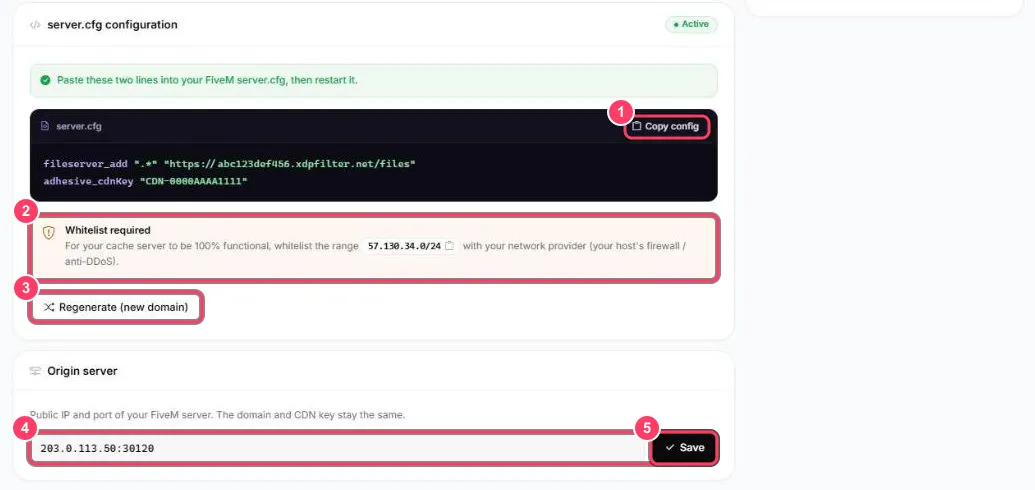
- Copy config copie les deux lignes à ajouter
- Whitelist required : la plage
57.130.34.0/24à autoriser chez votre hébergeur - Regenerate (new domain) : crée un nouveau domaine de cache
- Origin server : l’IP publique et le port de votre serveur FiveM
- Save enregistre une nouvelle adresse de serveur
Étape 1 : ajouter les lignes au server.cfg
Section intitulée « Étape 1 : ajouter les lignes au server.cfg »Collez les deux lignes dans votre server.cfg puis redémarrez votre serveur :
fileserver_add ".*" "https://abc123def456.xdpfilter.net/files"adhesive_cdnKey "CDN-0000AAAA1111"| Ligne | Rôle |
|---|---|
fileserver_add ".*" "https://…/files" |
Indique aux joueurs de télécharger toutes les ressources (.*) depuis votre cache |
adhesive_cdnKey "CDN-…" |
La clé qui autorise le cache à récupérer les fichiers sur votre serveur |
Étape 2 : autoriser le cache dans votre pare-feu
Section intitulée « Étape 2 : autoriser le cache dans votre pare-feu »Le cache doit pouvoir récupérer les fichiers sur votre serveur. Autorisez la plage 57.130.34.0/24 dans le pare-feu de votre hébergeur ou de votre protection anti-DDoS :
- OVH : Manager → votre serveur → IP → Network Firewall → règle Autoriser, IPv4, source
57.130.34.0/24, priorité haute (comme pour le Reverse Proxy) - Linux avec ufw :
ufw allow from 57.130.34.0/24 - Autres hébergeurs : ajoutez une règle d’autorisation pour cette plage dans leur panneau
Sans cette règle, le cache ne peut pas lire vos ressources et les joueurs continuent de télécharger depuis votre serveur.
Vérifier que ça marche
Section intitulée « Vérifier que ça marche »Après redémarrage, faites rejoindre un joueur puis regardez le tableau de bord : Data served doit augmenter et le Cache hit ratio monter au fil des connexions. Le badge Active du bloc server.cfg configuration confirme que le cache est en service.
Votre serveur change d’IP ou de port
Section intitulée « Votre serveur change d’IP ou de port »Dans Origin server, saisissez la nouvelle adresse (IP:port) puis Save. Le domaine et la clé ne changent pas : inutile de modifier votre server.cfg.
Régénérer le domaine
Section intitulée « Régénérer le domaine »Regenerate (new domain) crée un nouveau domaine de cache. À utiliser si l’ancien est visé par des attaques ou a fuité. Après une régénération, recopiez les nouvelles lignes dans votre server.cfg et redémarrez : les anciennes ne fonctionnent plus.