
Changer le mot de passe de la base de données (phpMyAdmin)
Le mot de passe root de la base de données est utilisé à la fois par phpMyAdmin et par votre serveur FiveM (ligne mysql_connection_string du server.cfg). Changez-le si vous pensez qu’il a fuité, si un ancien membre du staff le connaissait, ou simplement pour en choisir un plus solide.
Méthode 1 : depuis phpMyAdmin (la plus simple)
Section intitulée « Méthode 1 : depuis phpMyAdmin (la plus simple) »Ouvrir phpMyAdmin
Section intitulée « Ouvrir phpMyAdmin »- Sur le tableau de bord du VPS, bloc phpMyAdmin, cliquez sur Voir pour afficher le mot de passe actuel, puis sur Ouvrir phpMyAdmin
- Connectez-vous avec l’utilisateur
rootet ce mot de passe
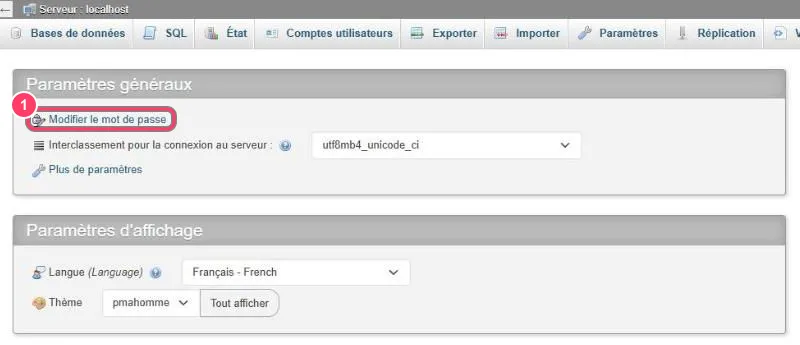
- Modifier le mot de passe : change le mot de passe du compte avec lequel vous êtes connecté (
root)
Changer le mot de passe
Section intitulée « Changer le mot de passe »Cliquez sur Modifier le mot de passe dans Paramètres généraux :
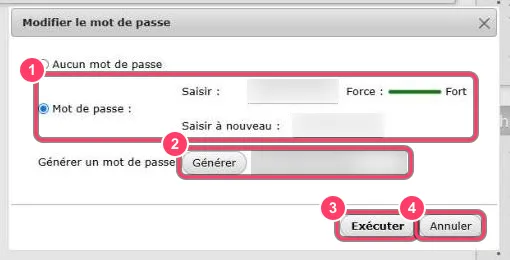
- Laissez Mot de passe coché, puis saisissez le nouveau mot de passe dans Saisir et Saisir à nouveau. La jauge Force doit être verte (Fort)
- Ou cliquez sur Générer : phpMyAdmin crée un mot de passe aléatoire solide, l’affiche dans le champ de droite et remplit les deux champs. Copiez-le tout de suite
- Exécuter applique le changement
- Annuler ferme la boîte sans rien changer
Après Exécuter, phpMyAdmin vous déconnecte : reconnectez-vous avec le nouveau mot de passe.
Passez ensuite à l’étape finale.
Méthode 2 : en SSH (avancée)
Section intitulée « Méthode 2 : en SSH (avancée) »Cette méthode est utile si phpMyAdmin n’est pas accessible, ou si vous préférez la ligne de commande.
1. Se connecter au VPS
Section intitulée « 1. Se connecter au VPS »ssh root@IP_DE_VOTRE_VPSVos identifiants SSH sont dans l’onglet Security → SSH Access du VPS (voir Sécurité du VPS).
2. Ouvrir la console MariaDB
Section intitulée « 2. Ouvrir la console MariaDB »mariadb -u root -pSaisissez le mot de passe actuel de la base (rien ne s’affiche pendant la saisie, c’est normal). L’invite devient MariaDB [(none)]>.
3. Changer le mot de passe
Section intitulée « 3. Changer le mot de passe »Remplacez NouveauMotDePasse par votre mot de passe, en gardant les apostrophes :
ALTER USER 'root'@'localhost' IDENTIFIED BY 'NouveauMotDePasse';FLUSH PRIVILEGES;EXIT;Les deux commandes doivent répondre Query OK.
4. Vérifier
Section intitulée « 4. Vérifier »mariadb -u root -p -e "SELECT 'connexion OK';"Saisissez le nouveau mot de passe : la commande doit afficher connexion OK.
Mot de passe actuel oublié ?
Section intitulée « Mot de passe actuel oublié ? »Si vous ne connaissez plus le mot de passe actuel et que Voir dans l’espace client ne fonctionne plus, vous pouvez le réinitialiser en redémarrant MariaDB sans contrôle des droits :
systemctl stop mariadbmariadbd-safe --skip-grant-tables --skip-networking &sleep 5mariadb -u rootPuis dans la console MariaDB :
FLUSH PRIVILEGES;ALTER USER 'root'@'localhost' IDENTIFIED BY 'NouveauMotDePasse';EXIT;Enfin, redémarrez MariaDB normalement :
mariadb-admin -u root -p shutdownsystemctl start mariadbsystemctl status mariadb --no-pagerÉtape finale : mettre à jour le server.cfg
Section intitulée « Étape finale : mettre à jour le server.cfg »Votre serveur FiveM utilise le mot de passe dans la ligne mysql_connection_string de votre server.cfg (ou dans un fichier de configuration du framework). Modifiez-la avec le nouveau mot de passe :
set mysql_connection_string "mysql://root:NouveauMotDePasse@127.0.0.1/fivem?charset=utf8mb4"Redémarrez ensuite le serveur depuis txAdmin et vérifiez dans la console qu’aucune erreur de connexion (Access denied for user 'root') n’apparaît.
Aller plus loin
Section intitulée « Aller plus loin »- Fermez MySQL au public avec l’accès restreint Anti-DDoS : seules vos IP pourront atteindre le port
3306 - Pour un script ou un développeur, créez plutôt un utilisateur dédié dans Comptes utilisateurs → Ajouter un compte d’utilisateur, avec des droits limités à la base
fivem, au lieu de partagerroot