
Activer un serveur SFTP et s'y connecter
Le SFTP permet d’envoyer et de récupérer des fichiers sur votre VPS Windows depuis votre PC, avec FileZilla ou WinSCP, sans passer par le bureau à distance. C’est le plus pratique pour envoyer un serveur FiveM, des ressources ou des sauvegardes.
Windows Server 2025 intègre déjà le serveur OpenSSH (qui fournit le SFTP) : il suffit de l’activer, une seule fois.
Étape 1 : activer le serveur SFTP sur le VPS
Section intitulée « Étape 1 : activer le serveur SFTP sur le VPS »Connectez-vous au VPS en bureau à distance, puis choisissez une des deux méthodes.
Méthode A : avec le Gestionnaire de serveur
Section intitulée « Méthode A : avec le Gestionnaire de serveur »- Ouvrez le Gestionnaire de serveur (il s’ouvre au démarrage, sinon menu Démarrer → Gestionnaire de serveur)
- Cliquez sur Serveur local dans le menu de gauche
- Dans la liste des propriétés, repérez Accès SSH à distance (Remote SSH Access) : il indique Désactivé
- Cliquez sur Désactivé, puis activez l’accès dans la fenêtre qui s’ouvre
- Cliquez sur Actualiser (flèche en haut) : la ligne doit indiquer Activé
Méthode B : avec PowerShell
Section intitulée « Méthode B : avec PowerShell »Ouvrez PowerShell en tant qu’administrateur (clic droit sur le menu Démarrer → Terminal (administrateur)) et collez ces commandes :
# 1. Vérifier que le serveur OpenSSH est installéGet-WindowsCapability -Online | Where-Object Name -like 'OpenSSH.Server*'
# 2. L'installer si la ligne indique "NotPresent" (sinon, passez à la suite)Add-WindowsCapability -Online -Name OpenSSH.Server~~~~0.0.1.0
# 3. Démarrer le service et le lancer automatiquement au démarrage de WindowsStart-Service sshdSet-Service -Name sshd -StartupType Automatic
# 4. Vérifier qu'il tourne : Status doit indiquer "Running"Get-Service sshd
Vérifier le pare-feu Windows
Section intitulée « Vérifier le pare-feu Windows »L’activation crée normalement une règle de pare-feu pour le port 22. Vérifiez-la dans PowerShell :
Get-NetFirewallRule -Name 'OpenSSH-Server-In-TCP' | Select-Object Name, EnabledSi la commande ne trouve rien, créez la règle :
New-NetFirewallRule -Name 'SSH1' -DisplayName 'SSH1' -Enabled True -Direction Inbound -Protocol TCP -Action Allow -LocalPort 22Étape 2 : se connecter depuis votre PC
Section intitulée « Étape 2 : se connecter depuis votre PC »Avec FileZilla
Section intitulée « Avec FileZilla »Téléchargez FileZilla Client sur filezilla-project.org, puis remplissez la barre de connexion rapide en haut :

- Hôte :
sftp://suivi de l’IP du VPS, par exemplesftp://203.0.113.30 - Nom d’utilisateur :
Administrateur - Mot de passe : votre mot de passe
- Port :
22
Cliquez sur Connexion rapide. À la première connexion, FileZilla affiche la clé d’hôte du serveur : cochez Toujours faire confiance à cet hôte puis OK.
Avec WinSCP
Section intitulée « Avec WinSCP »Téléchargez WinSCP sur winscp.net, puis dans la fenêtre Login :
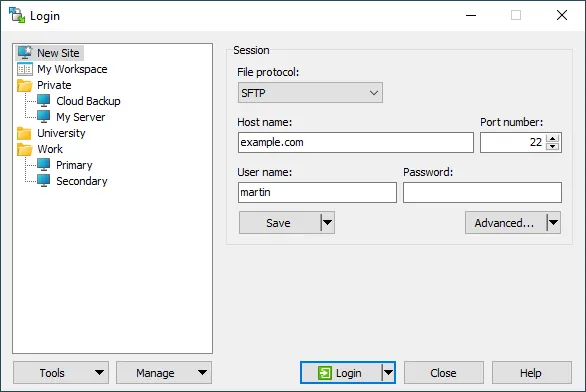
- File protocol :
SFTP - Host name : l’IP du VPS
- Port number :
22 - User name :
Administrateur - Password : votre mot de passe
Cliquez sur Save pour l’enregistrer, puis Login. Acceptez la clé d’hôte à la première connexion (Accept).
En ligne de commande
Section intitulée « En ligne de commande »Windows 10/11, macOS et Linux ont un client SFTP intégré :
sftp Administrateur@203.0.113.30Où sont mes fichiers ?
Section intitulée « Où sont mes fichiers ? »En SFTP, vous arrivez dans le dossier personnel du compte : C:\Users\Administrateur. Les chemins Windows s’écrivent avec des / et une barre devant la lettre du lecteur :
| Dossier Windows | Chemin à taper en SFTP |
|---|---|
C:\Users\Administrateur\Desktop |
/C:/Users/Administrateur/Desktop |
C:\FXServer |
/C:/FXServer |
Racine du disque C:\ |
/C:/ |
Dans FileZilla ou WinSCP, tapez le chemin dans le champ d’adresse du panneau de droite (côté serveur) puis Entrée.
Aller plus loin : connexion par clé SSH
Section intitulée « Aller plus loin : connexion par clé SSH »Une clé SSH remplace le mot de passe et est bien plus sûre. Sur Windows, la clé publique d’un administrateur ne se place pas dans le dossier de l’utilisateur, mais dans un fichier commun.
- Sur votre PC, créez une clé si vous n’en avez pas :
Fenêtre de terminal ssh-keygen -t ed25519 - Copiez le contenu du fichier
.pubcréé (par exempleC:\Users\VotreNom\.ssh\id_ed25519.pub) - Sur le VPS, dans PowerShell administrateur, ajoutez-le au fichier des administrateurs et réglez ses droits :
Fenêtre de terminal Add-Content -Path C:\ProgramData\ssh\administrators_authorized_keys -Value 'ssh-ed25519 AAAA... votre-pc'icacls.exe C:\ProgramData\ssh\administrators_authorized_keys /inheritance:r /grant 'Administrators:F' /grant 'SYSTEM:F' - Dans FileZilla ou WinSCP, choisissez l’authentification par fichier de clé et sélectionnez votre clé privée
Dépannage
Section intitulée « Dépannage »| Message | Cause probable | Solution |
|---|---|---|
| Connection timed out / Network error | Service sshd arrêté ou port 22 bloqué |
Get-Service sshd doit indiquer Running. Vérifiez la règle de pare-feu Windows et vos règles de ports Anti-DDoS |
| Connection refused | Le serveur OpenSSH n’est pas activé | Refaites l’étape 1 |
| Authentication failed / Access denied | Mauvais utilisateur ou mot de passe | L’utilisateur est Administrateur, pas Administrator. Vérifiez le mot de passe, ou changez-le dans l’onglet Security |
| Connexion refusée après l’activation de l’accès restreint | Votre IP n’est pas dans la liste des IP admin | Ajoutez-la dans Restricted access |