
Se connecter en SFTP
Le SFTP est idéal pour envoyer beaucoup de fichiers ou des ressources volumineuses.
Vos informations SFTP
Section intitulée « Vos informations SFTP »L’adresse SFTP est affichée en haut de la page Files :
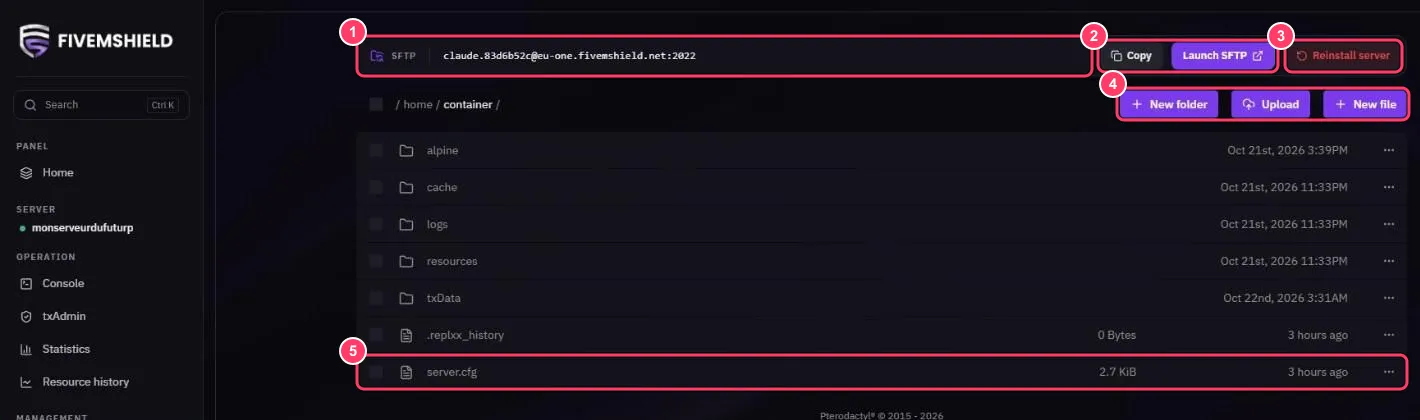
Elle a la forme utilisateur.idserveur@eu-one.fivemshield.net:2022. Par exemple claude.83d6b52c@eu-one.fivemshield.net:2022 correspond à :
| Champ | Valeur |
|---|---|
| Protocole | SFTP |
| Hôte | eu-one.fivemshield.net |
| Port | 2022 (et non 22) |
| Utilisateur | claude.83d6b52c (votre nom d’utilisateur point l’identifiant du serveur) |
| Mot de passe | Le mot de passe de votre compte Game Panel |
Avec FileZilla
Section intitulée « Avec FileZilla »- Ouvrez FileZilla
- Dans la barre de connexion rapide, remplissez :
- Hôte :
sftp://eu-one.fivemshield.net - Nom d’utilisateur : votre utilisateur SFTP
- Mot de passe : votre mot de passe du Game Panel
- Port :
2022
- Hôte :
- Cliquez sur Connexion rapide et acceptez l’empreinte du serveur
Avec WinSCP
Section intitulée « Avec WinSCP »- Ouvrez WinSCP et créez un nouveau site
- Protocole SFTP, hôte
eu-one.fivemshield.net, port2022, votre utilisateur SFTP et votre mot de passe - Cliquez sur Connexion
Se connecter avec une clé SSH
Section intitulée « Se connecter avec une clé SSH »Vous pouvez remplacer le mot de passe par une clé SSH : ajoutez votre clé publique dans Account → SSH keys. Voir Gérer votre compte.